

 +7 (495) 967-38-72
Переустановка Windows на ноутбуке: пошаговая инструкция
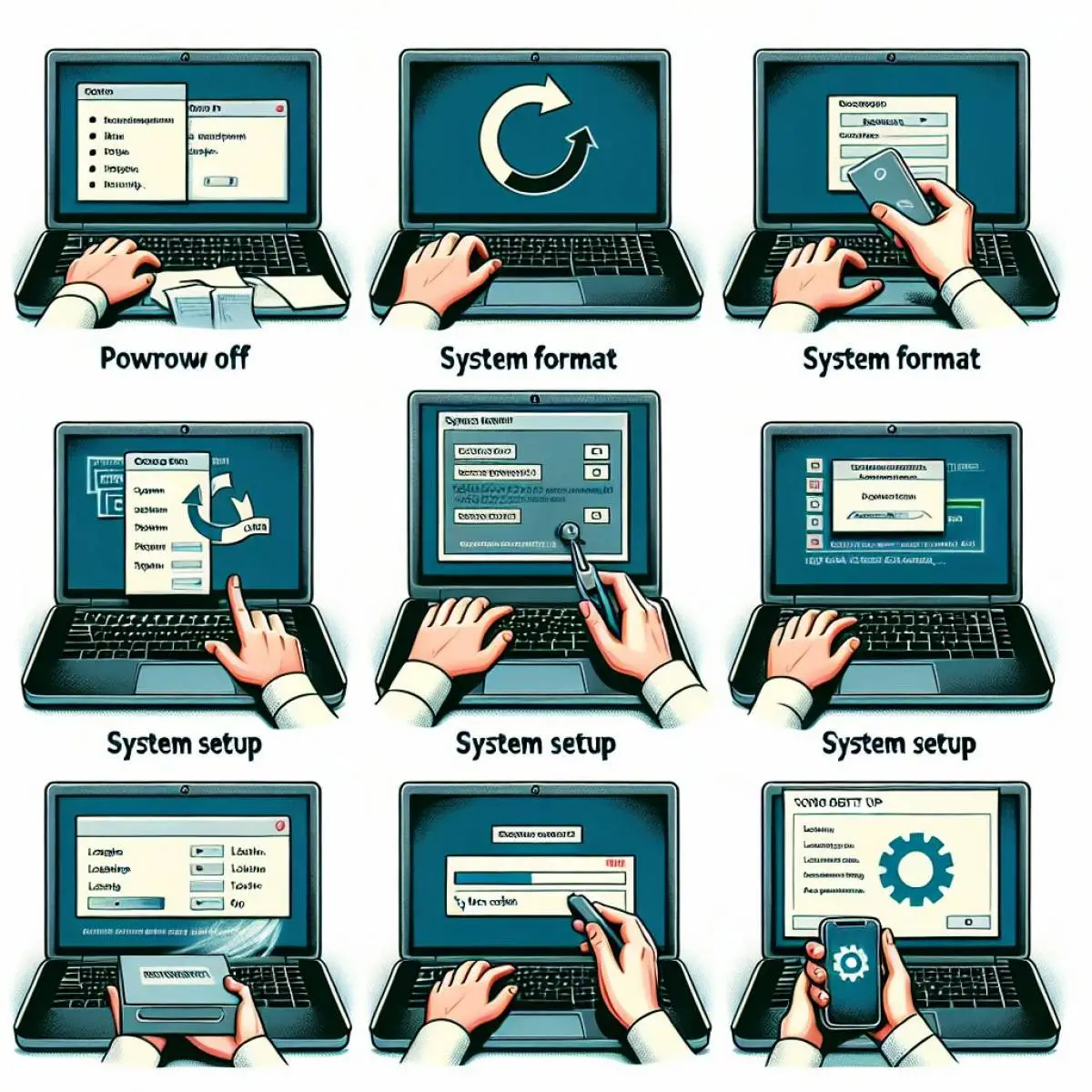
Переустановка операционной системы — это как «генеральная уборка» для вашего ноутбука. Она способна решить множество проблем: от навязчивого ПО и вирусов до критического замедления работы. Хотя процесс может показаться сложным, особенно для новичков, следование четкому плану превращает его в посильную задачу. Главное — действовать поэтапно, и первым шагом всегда должна быть надежная резервная копия всех важных данных.
Переустановка Windows может потребоваться, если ваш ноутбук работает медленно, заражен вирусами или вы хотите начать все с чистого листа.
1. Создание резервной копии данных:
- Перед переустановкой Windows обязательно сделайте резервную копию всех важных данных.
- Скопируйте файлы на внешний жесткий диск, флешку или облачное хранилище.
2. Подготовка установочного носителя:
- Вам понадобится установочный носитель Windows. Это может быть флешка.
- Скачайте образ Windows с официального сайта Microsoft.
- Создайте загрузочную флешку с помощью специальных программ, например, Rufus.
3. Настройка BIOS:
- Перезагрузите ноутбук и войдите в BIOS. Для этого обычно нужно нажимать клавишу Del, F2 или F12 во время загрузки.
- В настройках BIOS найдите раздел Boot (загрузка) и измените порядок загрузки.
- Установите загрузочную флешку первым устройством в списке.
4. Запуск установки Windows:
- Сохраните изменения в BIOS и перезагрузите ноутбук.
- Ноутбук должен загрузиться с установочной флешки.
- Следуйте инструкциям на экране.
5. Выбор параметров установки:
- Выберите язык, раскладку клавиатуры и другие параметры.
- Выберите тип установки: "Обновление" или "Выборочная".
- “Обновление" сохранит ваши файлы и настройки, но не рекомендуется при наличии проблем с системой.
- “Выборочная" удалит все данные с жесткого диска и установит чистую копию Windows.
6. Разметка жесткого диска:
Если вы выбрали "Выборочную" установку, вам нужно будет разметить жесткий диск. Выберите раздел, на который будет установлена Windows, и отформатируйте его.
7. Установка Windows:
Дождитесь завершения установки Windows. Этот процесс может занять некоторое время.
8. Настройка Windows:
После установки Windows вам нужно будет настроить систему. Создайте учетную запись пользователя, настройте сеть, установите драйверы и приложения.
Советы:
- Перед началом установки отключите антивирус.
- Убедитесь, что у вас достаточно свободного места на жестком диске.
Если у вас возникли какие-либо проблемы, вы всегда можете обратиться в Сервисный центр.
Переустановка Windows может показаться сложным процессом, но на самом деле это довольно просто. Следуйте инструкциям и у вас все получится!
Автор: Алексей Громов
Отзывы клиентов