

 +7 (495) 967-38-72
Перегрев в нижней части матрицы ноутбука – это серьезный сигнал, который может быть вызван разными причинами.
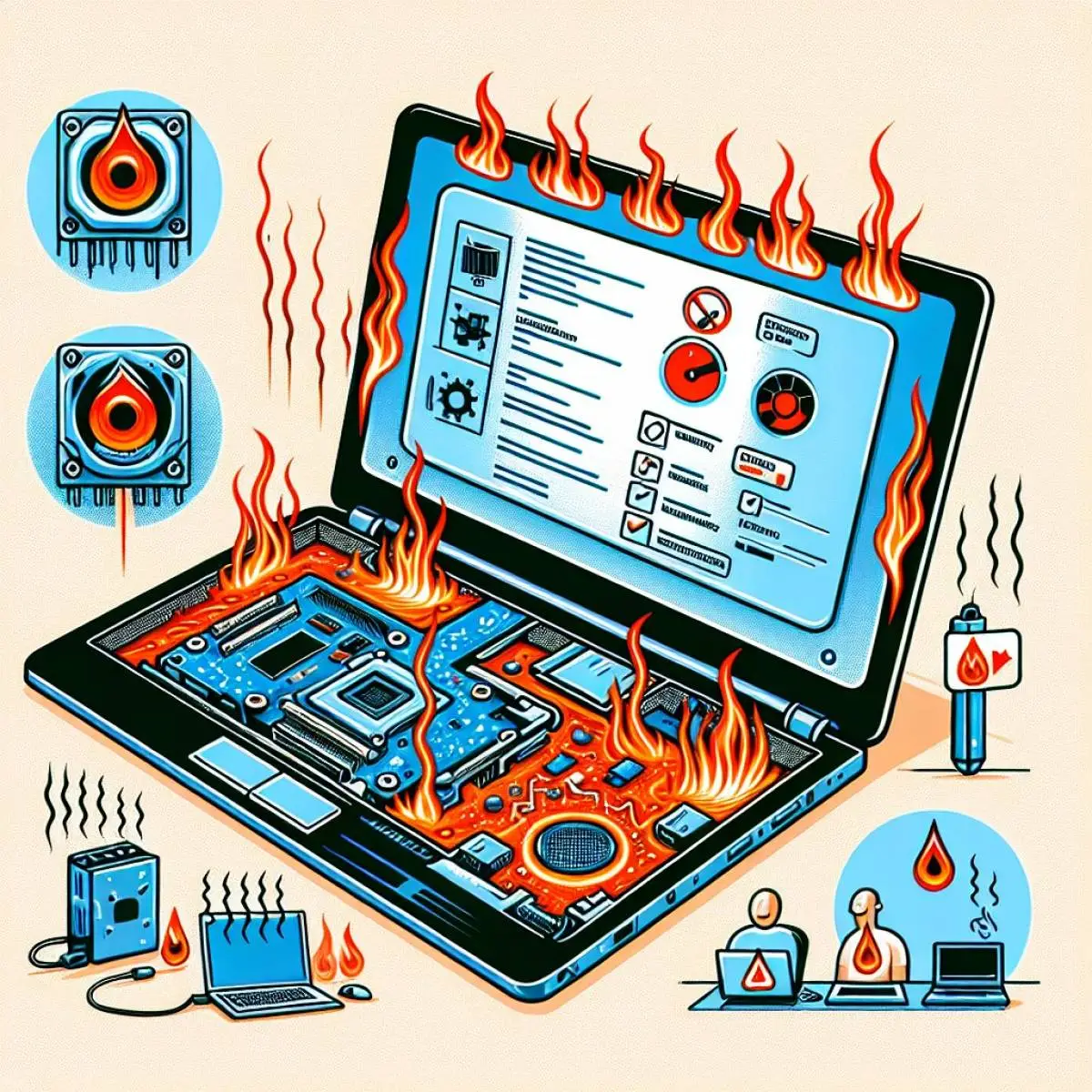
Вот наиболее вероятные:
1. Проблемы с системой охлаждения:
- Забитый радиатор: Пыль и грязь скапливаются на ребрах радиатора, препятствуя нормальной циркуляции воздуха и отводу тепла.
- Неисправный вентилятор: Вентилятор может не вращаться с необходимой скоростью, не корректно устанавливать направление потока воздуха, или вообще вышел из строя.
- Сухая или старая термопаста: Термопаста со временем высыхает и теряет свои теплопроводные свойства, что приводит к перегреву процессора и видеокарты.
2. Проблемы с программным обеспечением:
- Вирусы или вредоносное ПО: Вирусы могут повысить нагрузку на процессор, что приведет к перегреву.
- Неоптимизированные программы: Некоторые программы могут использовать слишком много ресурсов компьютера, что также может привести к перегреву.
3. Неправильное использование:
- Ноутбук стоит на мягкой поверхности: Мягкая поверхность может препятствовать нормальному отводу тепла от нижней части ноутбука.
- Ноутбук используется в жаркой комнате: Высокая температура окружающей среды может усилить перегрев.
Что делать с перегревом:
1. Проведите диагностику:
- Проверьте температуру: Используйте программное обеспечение для мониторинга температуры компонентов ноутбука. Например, HWMonitor или SpeedFan.
- Проверьте работу вентилятора: Убедитесь, что вентилятор ноутбука работает нормально и не издает необычных шумов.
- Осмотрите систему охлаждения: Откройте заднюю крышку ноутбука и проверьте, насколько загрязнен радиатор.
2. Ремонт системы охлаждения:
(!)Не выполняйте советы ниже, если у вас нет опыта работы с электроникой
- Очистите систему охлаждения: Тщательно очистите радиатор от пыли и грязи. Можно использовать пылесос с тонкой насадкой или сжатый воздух.
- Замените термопасту: Если термопаста старая или сухая, замените ее на новую.
Важно! Используйте термопасту которую рекомендует производитель ноутбука.
- Проверьте вентилятор: Если вентилятор не работает или работает не корректно, замените его.
Если вы не уверены в своих силах, обратитесь в сервисный центр по ремонту ноутбуков.
3. Программные решения:
- Сканируйте ноутбук на вирусы: Используйте антивирусное программное обеспечение для проверки ноутбука на вирусы.
- Закройте ненужные программы: Закройте все программы, которые вам не нужны, чтобы снизить нагрузку на процессор.
- Оптимизируйте систему: Используйте программы для оптимизации работы операционной системы, например, CCleaner или Advanced SystemCare.
4. Правильное использование:
- Не ставьте ноутбук на мягкую поверхность, например, диван или подушку.
- Постарайтесь использовать ноутбук в прохладном помещении.
- Регулярно очищайте ноутбук: Регулярно очищайте ноутбук от пыли и грязи, чтобы предотвратить перегрев.
Если перегрев не устраняется после проведения всех необходимых действий, обратитесь в сервисный центр по ремонту ноутбуков.
Автор: Алексей Громов
Отзывы клиентов