

 +7 (495) 967-38-72
Ноутбук теряет зарядку при подключенном зарядном устройстве: давайте разберем возможные причины и решения
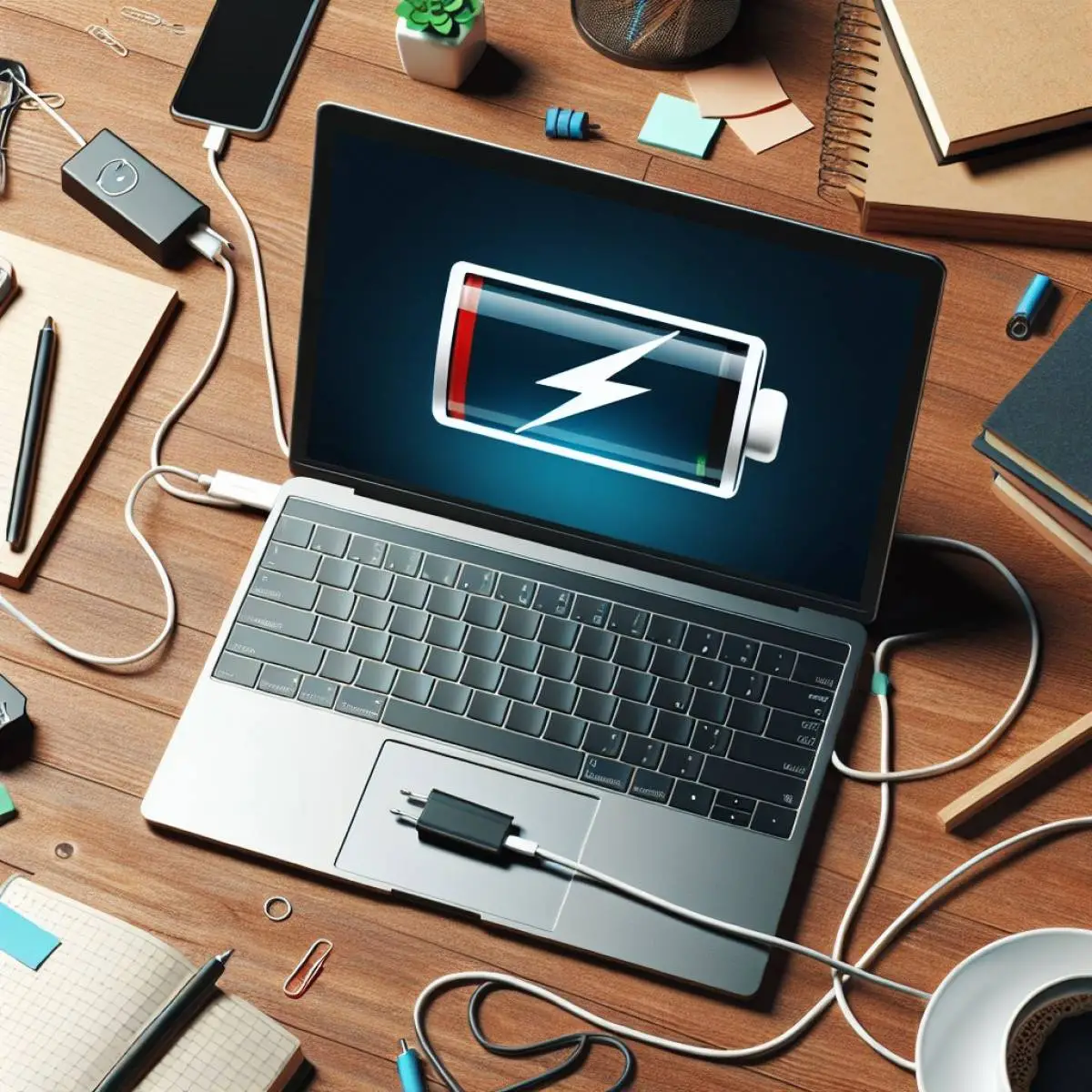
Если индикатор батареи на ноутбуке падает, несмотря на подключенный кабель, — это тревожный сигнал. Такая ситуация указывает на сбой в системе питания, который может быть вызван как простой неисправностью аксессуаров, так и серьезной проблемой с электроникой устройства. Чтобы не усугубить поломку, важно действовать методично.
Если ваш ноутбук разряжается, даже когда подключен к зарядному устройству, это может быть вызвано несколькими причинами. Вот несколько шагов, которые помогут вам разобраться в проблеме и найти решение:
1. Проверьте зарядное устройство и кабель:
- Убедитесь в исправности зарядного устройства: Попробуйте использовать другое совместимое зарядное устройство, чтобы проверить, не является ли проблема в самом устройстве.
* Проверьте кабель на наличие повреждений: Осмотрите кабель на предмет перегибов, разрывов или других повреждений. Поврежденный кабель может препятствовать нормальной зарядке.
- Очистите разъемы: Пыль и грязь могут скапливаться в разъемах зарядного устройства и ноутбука, что может мешать контакту. Аккуратно очистите разъемы сухой щеткой или сжатым воздухом.
2. Проверьте настройки электропитания:
- Убедитесь, что выбрана правильная схема управления электропитанием: Некоторые схемы электропитания могут ограничивать зарядку батареи для продления ее срока службы. Выберите схему, которая обеспечивает максимальную производительность или зарядку батареи.
- Проверьте настройки батареи: В некоторых ноутбуках есть специальные настройки, которые позволяют ограничивать зарядку батареи до определенного уровня. Убедитесь, что эти настройки не мешают нормальной зарядке.
3. Проверьте батарею:
- Проверьте состояние батареи: Со временем батареи ноутбуков изнашиваются и теряют свою емкость. Вы можете использовать специальные утилиты для проверки состояния батареи.
- Откалибруйте батарею: Калибровка батареи может помочь восстановить ее точность и улучшить зарядку.
Если аккумулятор продолжает быстро терять заряд даже после проверки настроек и калибровки, причина может быть связана не только с батареей, но и с системой питания или другими компонентами ноутбука. Подробнее о возможных причинах и способах решения этой проблемы читайте в статье «быстро разряжается ноутбук».
4. Проверьте на наличие перегрева:
- Перегрев ноутбука может привести к проблемам с зарядкой. Убедитесь, что вентиляционные отверстия не заблокированы и что система охлаждения работает исправно.
5. Программные проблемы:
- Обновите драйверы: Устаревшие или поврежденные драйверы могут вызывать проблемы с зарядкой. Проверьте наличие обновлений драйверов на сайте производителя ноутбука.
- Проверьте на наличие вредоносных программ: Вредоносное ПО может влиять на работу различных компонентов ноутбука, включая систему управления питанием. Запустите сканирование системы антивирусной программой.
6. Что делать, если проблему не удалось решить самостоятельно?
Обратитесь в Авторизованный сервисный центр: Если вы не можете самостоятельно устранить проблему, лучше обратиться к специалистам. В сервисном центре проведут диагностику и выполнят необходимый ремонт.
Важно! Если у вас нет опыта работы с электроникой, не пытайтесь самостоятельно ремонтировать ноутбук. Это может привести к усугублению проблемы.
Автор: Алексей Громов
Отзывы клиентов