

 +7 (495) 967-38-72
На ноутбуке пропал звук: Windows, драйверы или неисправность динамиков
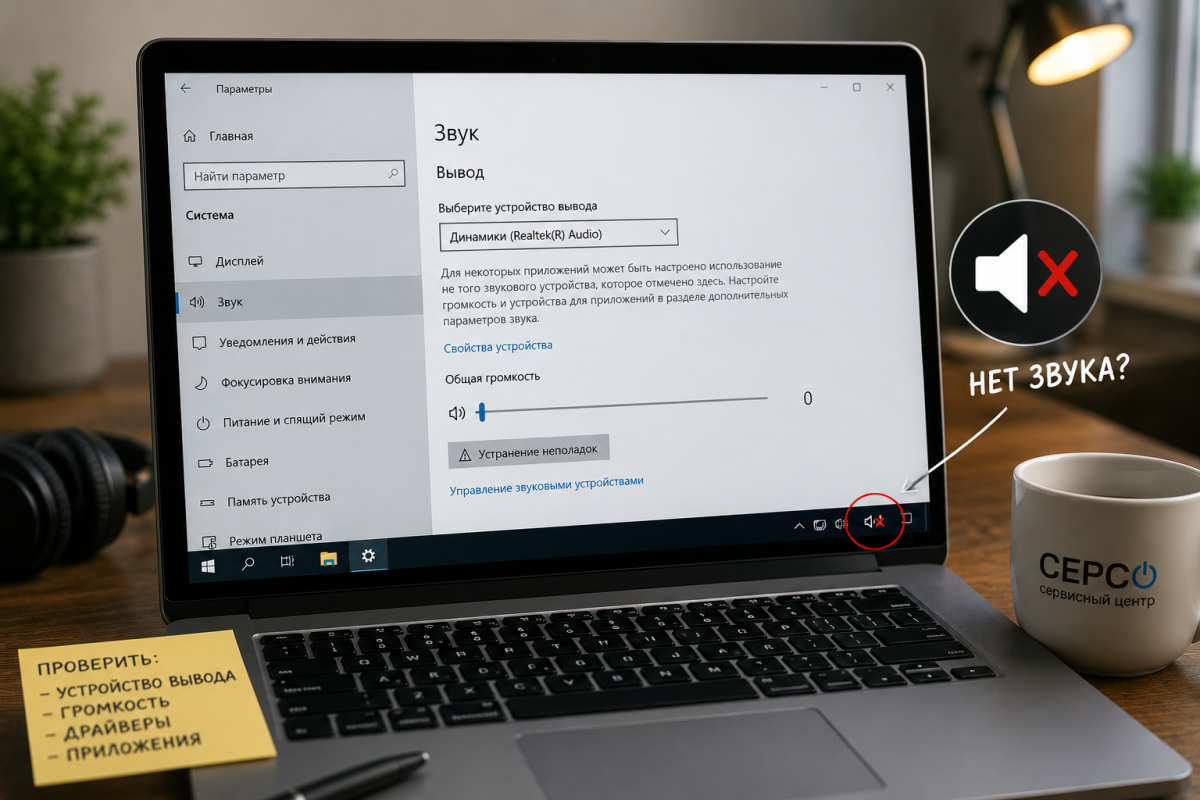
Звук на ноутбуке может пропасть внезапно: вчера всё работало, сегодня тишина. Иногда звук исчезает полностью, иногда работают только наушники, иногда динамики начинают хрипеть, а иногда проблема появляется после обновления Windows.
Хорошая новость: не каждый случай означает поломку. Плохая новость: часть таких обращений действительно заканчивается ремонтом, особенно если неисправны динамики, аудиоразъем, аудиочип или цепи на плате. Классика жанра: Windows говорит “всё нормально”, а ноутбук молчит как партизан.
Разберем, как отличить программную проблему от аппаратной и когда лучше не тратить вечер на переустановку драйверов, а отдать ноутбук на диагностику.
⸻
Почему на ноутбуке может пропасть звук
Причины обычно делятся на три группы:
1. Настройки Windows и приложений
Звук отключен, выбран не тот источник вывода, включен Bluetooth-динамик, сбились параметры после обновления.
2. Драйверы и обновления
Windows поставила неподходящий драйвер, обновление прошло некорректно, аудиоустройство отображается с ошибкой.
3. Аппаратная неисправность
Не работают динамики, поврежден аудиоразъем, есть проблема с аудиочипом, шлейфом, платой или последствиями залития.
⸻
Звук пропал полностью
Что может быть причиной
Если звук не работает ни в динамиках, ни в наушниках, возможны несколько вариантов:
* в Windows выбран неправильный аудиовыход;
* звук отключен в системе или конкретной программе;
* зависла аудиослужба Windows;
* слетел или некорректно обновился драйвер;
* аудиоустройство отключено в диспетчере устройств;
* неисправен аудиочип или участок материнской платы.
Что можно безопасно проверить самому
Можно выполнить простые действия:
* проверить, не выключен ли звук клавишами на клавиатуре;
* открыть параметры звука Windows и посмотреть, какое устройство выбрано для вывода;
* подключить наушники и проверить, есть ли звук в них;
* перезагрузить ноутбук;
* проверить звук в разных приложениях: браузер, медиаплеер, системные звуки;
* открыть диспетчер устройств и посмотреть, нет ли ошибки у аудиоустройства.
Если нет опыта, не делайте разбор ноутбука, не отключайте шлейфы и не пытайтесь “почистить контакты” внутри корпуса. Там легко превратить проблему со звуком в проблему “теперь еще и не включается”.
⸻
Работают только наушники, а динамики молчат
Возможные причины
Если в наушниках звук есть, а встроенные динамики не работают, круг причин уже сужается.
Чаще всего встречаются:
* Windows считает, что наушники всё еще подключены;
* завис датчик в аудиоразъеме;
* выбран внешний аудиовыход;
* неисправны динамики;
* поврежден шлейф динамиков;
* есть проблема на плате в цепи вывода звука.
Иногда ноутбук “застревает” в режиме наушников. Внешне это выглядит так: штекер уже вынули, а система продолжает выводить звук не туда. Умная техника, говорили они. Будущее, говорили они.
Как понять, программная это проблема или нет
Программная проблема вероятнее, если:
* звук пропал после обновления Windows;
* в диспетчере устройств есть ошибка драйвера;
* после перезагрузки звук иногда появляется;
* в настройках видно несколько устройств вывода, и звук уходит не туда.
Аппаратная проблема вероятнее, если:
* в наушниках звук есть стабильно, а динамики молчат всегда;
* звук пропал после падения, удара или разборки;
* раньше динамики хрипели, а потом перестали работать;
* ноутбук заливали жидкостью;
* при движении крышки или корпуса звук появляется и исчезает.
⸻
Динамики хрипят, трещат или звучат тише обычного
Почему появляется хрип
Хрипящие динамики чаще указывают не на Windows, а на физическую проблему. Возможные причины:
* износ или повреждение самих динамиков;
* попадание пыли, мусора или жидкости;
* повреждение мембраны;
* плохой контакт шлейфа;
* перегрузка динамиков на высокой громкости;
* неисправность аудиоусилителя или платы.
Если звук хрипит только в одном динамике, это особенно похоже на аппаратную неисправность. Если хрип появляется только в одном приложении или только на конкретном видео, причина может быть в файле, настройках или кодеке.
Что можно проверить
Безопасно можно:
* уменьшить громкость до 30-50%;
* проверить звук в другом приложении;
* подключить наушники;
* проверить, хрипят ли оба канала или только один;
* отключить “улучшения звука” в настройках Windows, если они включены.
Если динамик хрипит постоянно, не стоит долго проверять его на максимальной громкости. Это не диагностика, а аудиоверсия фразы “а если еще сильнее нажать, точно сломается”.
⸻
После обновления Windows пропал звук
Почему так бывает
После обновления Windows звук может пропасть из-за драйвера. Система иногда устанавливает универсальный аудиодрайвер, который формально подходит, но работает некорректно именно на этой модели ноутбука.
Также могут сбиться:
* устройство вывода по умолчанию;
* параметры конфиденциальности для микрофона и аудио;
* службы Windows Audio;
* фирменные утилиты производителя;
* настройки Realtek, Intel Smart Sound, Dolby, Waves MaxxAudio и других аудиокомпонентов.
Когда виноваты драйверы
На драйверы стоит обратить внимание, если:
* проблема появилась сразу после обновления Windows;
* в диспетчере устройств есть желтый значок ошибки;
* устройство отображается как неизвестное;
* звук есть через HDMI или Bluetooth, но нет через встроенные динамики;
* после удаления и повторной установки драйвера ситуация меняется.
Лучше использовать драйверы с сайта производителя ноутбука, а не случайные сборки из интернета. Особенно если ноутбук корпоративный, редкий или с фирменной аудиосистемой.
⸻
Как отличить программную проблему от аппаратной
Признаки программной проблемы
Скорее всего, дело в Windows, настройках или драйверах, если:
* звук пропал после обновления;
* проблема появилась без падений, залития и перегрева;
* устройство видно в системе;
* звук появляется после перезагрузки;
* в наушниках, Bluetooth или HDMI звук работает;
* разные приложения ведут себя по-разному.
Такие случаи часто решаются настройкой системы, переустановкой драйвера или восстановлением корректного устройства вывода.
Признаки аппаратной неисправности
Железо стоит подозревать, если:
* динамики хрипели, трещали, а потом замолчали;
* звук пропал после удара, падения или залития;
* работает только один динамик;
* звук появляется при нажатии на корпус или изменении положения крышки;
* наушники работают, а встроенные динамики нет;
* Windows видит аудиоустройство, но звука физически нет;
* ноутбук уже разбирали перед появлением проблемы.
В таких случаях нужна диагностика. Без проверки внутри сложно понять, виноваты динамики, шлейф, разъем, аудиочип или материнская плата.
⸻
Что может выйти из строя в ноутбуке
Динамики
Самая понятная причина. Динамики могут хрипеть, работать тише, отключаться по одному или полностью перестать звучать.
Часто помогает замена динамиков, но перед этим нужно убедиться, что сигнал до них действительно приходит.
Аудиоразъем
Если ноутбук “думает”, что наушники подключены постоянно, проблема может быть в аудиоразъеме. Иногда он загрязняется, иногда повреждается механически, иногда страдает после попадания жидкости.
Шлейф или разъем динамиков
После разборки, падения или ремонта может нарушиться контакт. Внешне это выглядит как внезапно пропавший звук при полностью исправной Windows.
Аудиочип или усилитель
Если неисправен аудиочип, усилитель или цепи питания звукового тракта, простая переустановка драйвера не поможет. Здесь уже нужна диагностика платы.
Последствия залития
Жидкость может попасть не только на клавиатуру. Она растекается внутри корпуса и повреждает разъемы, шлейфы и элементы платы. Звук может пропасть не сразу, а через некоторое время после залития.
⸻
Что не стоит делать
Не рекомендуем:
* скачивать драйверы с сомнительных сайтов;
* устанавливать “универсальные сборники драйверов”;
* разбирать ноутбук без опыта;
* чистить аудиоразъем металлическими предметами;
* заливать разъем спиртом или очистителем без понимания конструкции;
* долго проверять хрипящие динамики на максимальной громкости;
* игнорировать следы залития.
Если нет опыта, не делайте самостоятельный разбор. В современных ноутбуках тонкие шлейфы, плотная компоновка и много пластиковых креплений. Один неудачный щелчок, и ремонт внезапно получает платное DLC.
⸻
Как проходит диагностика в сервисном центре
В сервисе обычно проверяют:
* настройки Windows и устройство вывода;
* драйверы и работу аудиоустройства в системе;
* звук через динамики, наушники, Bluetooth и HDMI;
* состояние динамиков;
* аудиоразъем;
* шлейфы и соединения;
* следы залития или механического повреждения;
* работу аудиочипа и связанных цепей на плате.
Главная задача диагностики, не просто “вернуть звук”, а понять, почему он пропал. Иначе можно переустановить Windows, а потом выяснить, что проблема была в динамике за 5 минут до финальных титров.
⸻
Когда стоит обратиться в сервис
Лучше не затягивать с диагностикой, если:
* звук пропал полностью и не появляется после простых проверок;
* работают только наушники;
* динамики хрипят или трещат;
* звук пропал после падения или залития;
* ноутбук недавно разбирали;
* Windows видит аудиоустройство, но звука нет;
* проблема повторяется после обновлений и переустановки драйверов.
В “Серсо” можно проверить ноутбук, определить причину пропажи звука и предложить вариант ремонта: от настройки драйверов до замены динамиков или ремонта платы.
Отзывы клиентов