

 +7 (495) 967-38-72
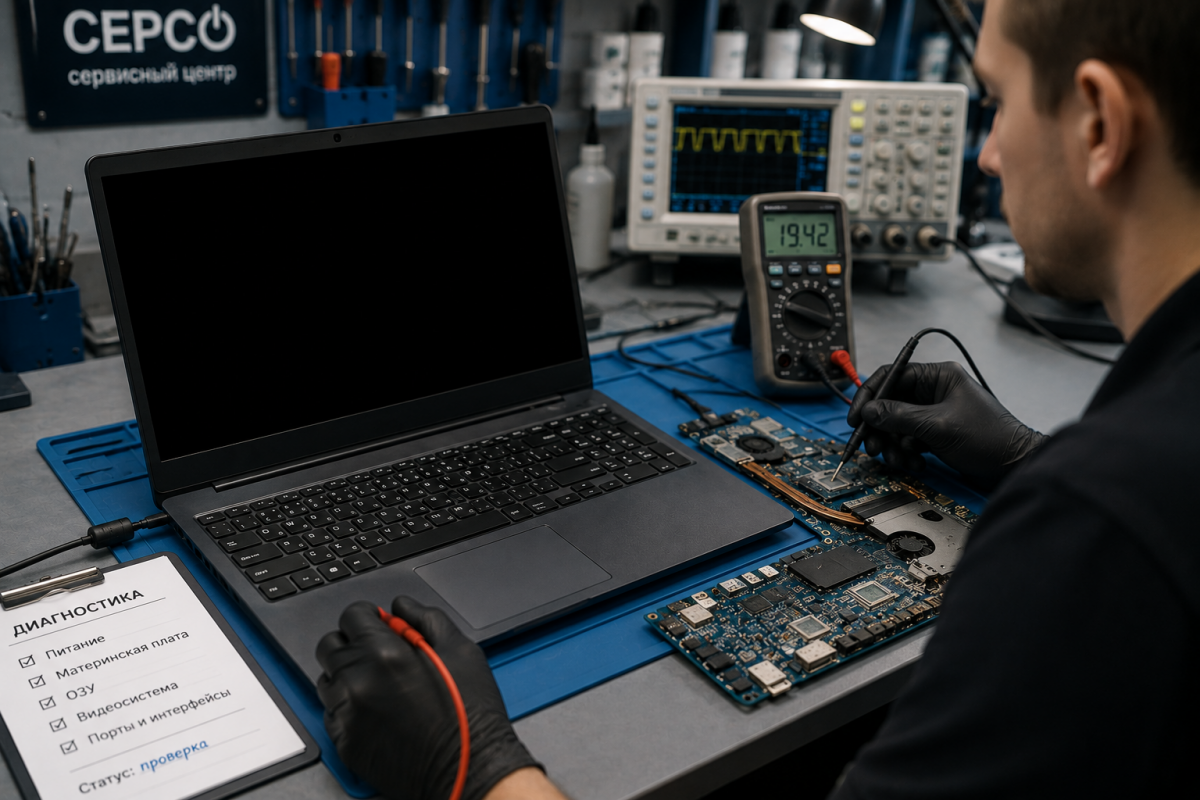
Ноутбук открыли, индикаторы горят, кулер может шуметь, клавиатура подсвечивается, а на экране ничего нет. Иногда помогает только долгое удержание кнопки питания. Иногда проблема появляется раз в несколько дней, а потом внезапно исчезает. Это типичная ситуация, когда ноутбук не выходит из спящего режима или после открытия крышки показывает черный экран.
Причина не всегда в экране. Часто ноутбук действительно “просыпается”, но не может корректно восстановить изображение, питание видеосистемы, работу памяти или состояние Windows после сна. Особенно часто такие симптомы встречаются после обновлений Windows, установки новых драйверов и на современных моделях с режимом Modern Standby.
Как обычно проявляется проблема
Сценарии могут отличаться, но чаще всего пользователь видит одну из нескольких картин.
- экран остается черным после открытия крышки ноутбука;
- ноутбук “проснулся”, но изображения нет;
- горят индикаторы, работает подсветка клавиатуры, но экран не включается;
- изображение появляется только после принудительной перезагрузки;
- проблема возникает не каждый раз, а периодически;
- после сна ноутбук зависает и не реагирует на клавиатуру или тачпад;
- приходится удерживать кнопку питания, чтобы полностью выключить устройство.
Периодичность здесь особенно важна. Если неисправность появляется не всегда, это не значит, что ее “нет”. Просто сбой может зависеть от режима питания, температуры, состояния батареи, версии драйвера или того, как именно ноутбук ушел в сон.
Почему ноутбук не выходит из спящего режима
Режим сна кажется простым: закрыли крышку, открыли, продолжили работу. На деле ноутбук должен сохранить состояние системы, отключить часть устройств, оставить питание на нужных узлах, а затем правильно восстановить экран, память, видеодрайвер, Wi-Fi, накопитель и контроллеры питания. Такой маленький оркестр, где один музыкант ошибся, и вместо симфонии у нас черный экран.
Ошибки режима сна Windows
После обновлений Windows иногда меняется работа энергосбережения. Система может некорректно уходить в сон, зависать при пробуждении или конфликтовать с драйверами устройств.
Отдельно стоит упомянуть современные ноутбуки с режимом Modern Standby. В этом режиме ноутбук не всегда “спит” в привычном старом понимании. Он может оставаться частично активным, обновлять данные, поддерживать сетевые функции и быстрее просыпаться. Но при сбоях Modern Standby может приводить к зависаниям, нагреву в закрытом состоянии, разряду батареи и черному экрану после открытия крышки.
Сбой видеодрайвера
Одна из частых причин, когда ноутбук работает, но изображения нет, это проблема с видеодрайвером. После сна видеокарта или встроенная графика должны снова включить вывод изображения на матрицу. Если драйвер завис, экран может остаться черным.
Такое бывает после обновления драйвера Intel, AMD или NVIDIA, после автоматического обновления Windows, а также после установки “универсальных” драйверов вместо версии от производителя ноутбука.
Проблемы BIOS и прошивки
BIOS управляет базовой логикой запуска, питания и переходов между состояниями сна. Если в прошивке есть ошибки или настройки питания работают нестабильно, ноутбук может неправильно просыпаться после закрытия крышки.
Иногда производители выпускают обновления BIOS именно для исправления проблем со сном, питанием, зарядкой, работой USB-C, видеовыводом и Modern Standby. Но обновлять BIOS нужно аккуратно. Если нет опыта, не делайте это самостоятельно: ошибка при прошивке может привести к тому, что ноутбук перестанет включаться совсем.
Проблемы с оперативной памятью
Во время сна данные текущей сессии частично завязаны на корректную работу оперативной памяти. Если память работает нестабильно, есть ошибки модулей или проблемы с контактами, ноутбук может зависать при пробуждении.
Иногда это проявляется не только после сна. Могут быть случайные перезагрузки, синие экраны, зависания при запуске тяжелых программ или странное поведение после длительной работы.
Неисправности материнской платы
Если программные причины исключены, проверяют аппаратную часть: цепи питания, контроллеры, мультиконтроллер, видеочип, память, питание матрицы и шлейф. Черный экран после открытия крышки может быть не отдельной “ошибкой сна”, а симптомом более глубокой неисправности.
Особенно настораживает ситуация, когда ноутбук после сна не просто не показывает изображение, а полностью зависает, не реагирует на клавиши, сильно греется, сам выключается или включается только после долгого отключения питания.
Что можно безопасно проверить самостоятельно
Перед обращением в сервис можно выполнить несколько безопасных действий. Они не требуют разборки ноутбука и не должны повредить устройство.
Принудительно перезагрузить ноутбук
Если экран черный и ноутбук не реагирует, удерживайте кнопку питания примерно 10-15 секунд, пока устройство полностью не выключится. Затем включите его снова.
Это не ремонт, а временный выход из зависания. Если проблема повторяется, причину нужно искать дальше.
Проверить яркость и внешний монитор
Иногда после сна яркость может оказаться на минимуме или изображение уходит на внешний дисплей. Попробуйте увеличить яркость клавишами на клавиатуре. Если есть возможность, подключите внешний монитор или телевизор через HDMI или USB-C.
Если на внешнем мониторе изображение есть, а на встроенном экране нет, возможна проблема с матрицей, шлейфом, подсветкой или настройками вывода изображения.
Отключить внешние устройства
Флешки, док-станции, внешние диски, мониторы, USB-хабы и некоторые устройства через Type-C могут мешать корректному выходу из сна. Отключите периферию и проверьте, повторяется ли проблема.
Изменить действие при закрытии крышки
В Windows можно временно настроить действие при закрытии крышки не на “Сон”, а на “Гибернацию” или “Завершение работы”. Это не устраняет причину, но помогает понять, связан ли сбой именно со спящим режимом.
Если при гибернации проблема исчезает, а при обычном сне остается, вероятен конфликт режима сна, драйверов или настроек питания.
Установить корректные драйверы
Лучше использовать драйверы с сайта производителя ноутбука, особенно для видеокарты, чипсета, Intel Management Engine, AMD Chipset, питания и системных устройств. Случайная установка драйверов из сомнительных источников может только ухудшить ситуацию.
Если нет опыта, не удаляйте системные драйверы вручную и не используйте программы для “автоматического обновления всего подряд”. Иногда такие утилиты чинят одно, а ломают три. Классика жанра, но нам она не нужна.
Когда лучше обратиться в сервис
Обратиться в сервисный центр стоит, если проблема повторяется, мешает работе или сопровождается дополнительными симптомами.
- ноутбук регулярно не выходит из сна;
- после открытия крышки экран черный, но индикаторы горят;
- устройство включается только после удержания кнопки питания;
- после сна ноутбук сильно греется;
- появляются синие экраны или самопроизвольные перезагрузки;
- изображение пропадает при изменении положения крышки;
- на внешнем мониторе изображение есть, а на экране ноутбука нет;
- проблема появилась после обновления BIOS или Windows;
- ноутбук падал, заливался или ранее ремонтировался.
В таких случаях важно не ограничиваться переустановкой Windows “на всякий случай”. Черный экран после сна может быть программным сбоем, но может указывать и на аппаратную неисправность.
Как проходит диагностика в сервисном центре
При диагностике проверяют не только экран. Специалист смотрит, как ноутбук уходит в сон, как просыпается, появляется ли изображение на внешнем мониторе, есть ли реакция системы, какие ошибки фиксируются в Windows и как ведет себя питание платы.
Что обычно проверяют
- работу Windows и настроек электропитания;
- драйверы видеокарты, чипсета и системных устройств;
- версию BIOS и настройки питания;
- оперативную память;
- накопитель и системные ошибки;
- работу матрицы, подсветки и шлейфа;
- цепи питания материнской платы;
- поведение ноутбука после сна, гибернации и полного выключения.
Такой подход помогает отделить программный сбой от аппаратной неисправности. Это особенно важно, если ноутбук рабочий, корпоративный или используется каждый день: постоянное принудительное выключение может привести к потере данных и повреждению файловой системы.
Почему не стоит постоянно выключать ноутбук кнопкой
Долгое удержание кнопки питания помогает “оживить” зависший ноутбук, но это аварийный способ. Если пользоваться им постоянно, можно столкнуться с повреждением открытых файлов, ошибками Windows, сбоями накопителя и потерей несохраненных данных.
Если черный экран после сна повторяется, лучше найти причину. Иначе ноутбук превращается в лотерею: сегодня проснулся, завтра решил поспать подольше. Устройство, конечно, имеет право на отдых, но не в рабочее время.
Итог
Если ноутбук не выходит из спящего режима или после открытия крышки показывает черный экран, причина может быть в Windows, Modern Standby, видеодрайвере, BIOS, оперативной памяти или материнской плате. Иногда помогает настройка питания и установка корректных драйверов, но при регулярных зависаниях нужна диагностика.
Главный признак, что проблему нельзя игнорировать, это повторяемость. Один случай может быть случайным сбоем. Постоянный черный экран после сна уже повод проверить ноутбук нормально, а не лечить его удержанием кнопки питания.
Нужна диагностика ноутбука?
Если ноутбук не выходит из спящего режима, показывает черный экран после открытия крышки или включается только после принудительного выключения, обратитесь в сервисный центр “Серсо”. Проверим Windows, драйверы, BIOS, экран, память и материнскую плату, чтобы найти реальную причину сбоя.
Серсо выполняет диагностику и ремонт ноутбуков в Москве, включая программные сбои, проблемы с питанием, видеосистемой и материнской платой.