

 +7 (495) 967-38-72
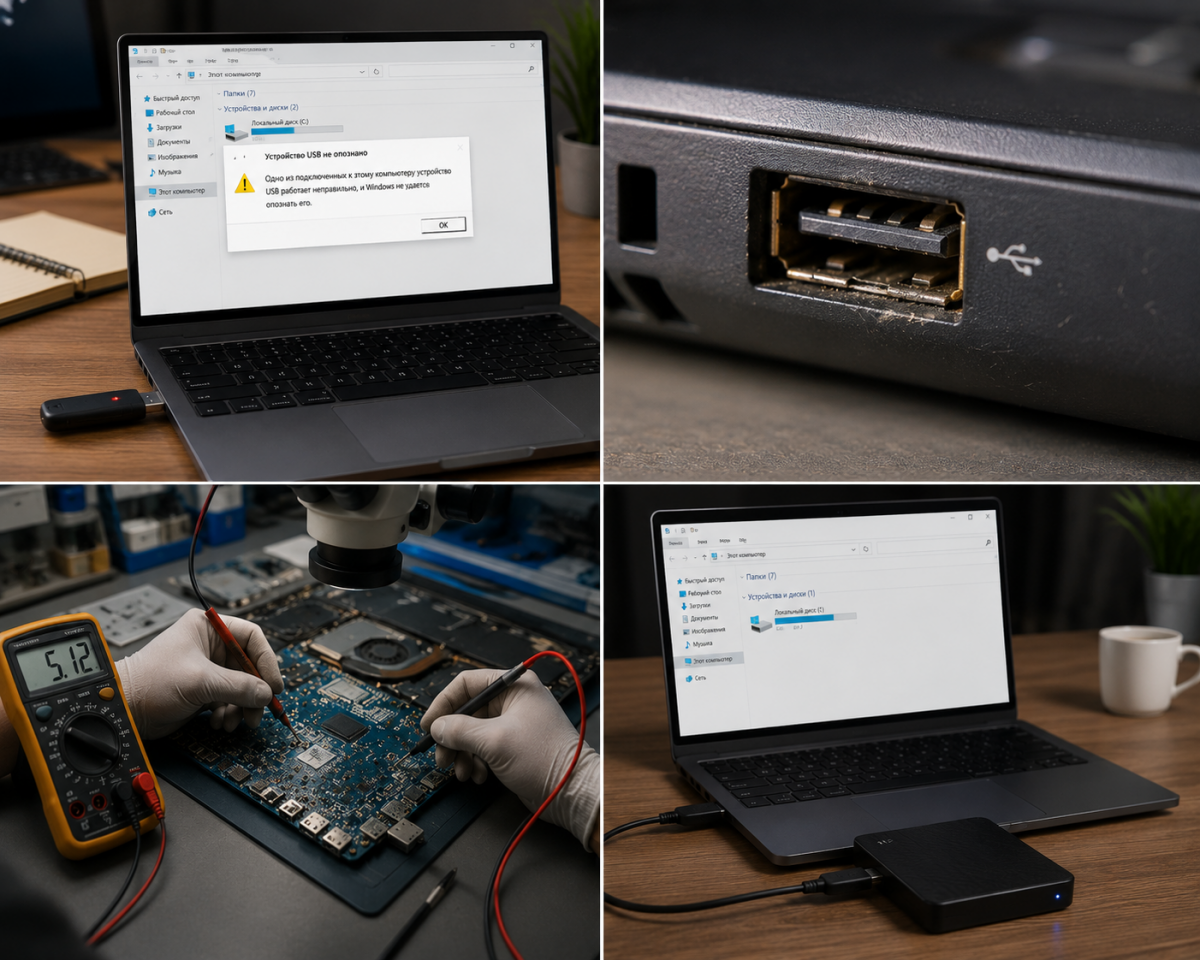
USB-порты в ноутбуке кажутся простой вещью: вставил флешку, мышку или внешний диск, и всё должно заработать. Но на практике бывает иначе. Ноутбук не видит устройство, подключение появляется и пропадает, Windows пишет “неизвестное USB-устройство”, а иногда не работает вообще ни один порт.
Причина может быть простой, например сбой драйвера. Но иногда проблема находится глубже: поврежден разъем, нарушено питание USB-линии, неисправен контроллер или есть последствия залития. В таких случаях обычная переустановка Windows не поможет. USB вроде маленький разъем, а за ним может скрываться целая детективная линия на материнской плате.
Какие USB-проблемы встречаются чаще всего
Не работает один USB-порт
Если не работает только один порт, а остальные USB-разъемы работают нормально, чаще всего проблема локальная. Возможные причины:
- механическое повреждение разъема;
- погнутые или загрязненные контакты;
- трещины пайки разъема на плате;
- повреждение дорожек или элементов рядом с портом;
- следы влаги или окисления.
Такое часто происходит после неаккуратного подключения флешки, падения ноутбука, сильного бокового давления на подключенное устройство или использования жесткого переходника. Особенно страдают USB-порты, в которые постоянно подключают мышь, внешний диск или хаб.
Не работают все USB-порты
Если ноутбук не видит устройства ни в одном USB-порту, круг причин становится шире. Здесь уже стоит проверить не только разъемы, но и системную часть, питание портов и работу контроллера USB.
Возможные причины:
- сбой драйверов USB-контроллера;
- ошибка Windows после обновления;
- проблемы с питанием USB-линий;
- неисправность контроллера USB;
- повреждение материнской платы;
- последствия залития ноутбука.
Если одновременно перестали работать все USB-порты, особенно после залития, перегрева, ремонта или падения, лучше не ограничиваться программными проверками. Тут уже “выключить и включить” может быть только первым уровнем шаманства, а не лечением.
Устройство определяется через раз
Иногда флешка, мышь или внешний диск то появляются в системе, то пропадают. Такое поведение часто указывает на нестабильный контакт или проблему с питанием.
Типичные признаки:
- устройство подключается только под определенным углом;
- при легком движении штекера связь пропадает;
- внешний диск щелкает или не запускается;
- мышь периодически отключается;
- флешка появляется в системе не с первого раза.
Причина может быть в самом устройстве или кабеле, но если похожая ситуация повторяется с разными флешками и мышками, вероятнее всего, проблема в ноутбуке.
Появляется сообщение “неизвестное USB-устройство”
Сообщение “неизвестное USB-устройство” означает, что система видит факт подключения, но не может корректно определить устройство. Это может быть связано с драйверами, ошибкой питания, повреждением разъема или неисправностью контроллера.
Иногда Windows также показывает ошибки вроде “сбой запроса дескриптора устройства”. Для пользователя это выглядит одинаково: устройство подключено, но работать не хочет.
Почему ноутбук не видит USB-устройства
Сбой драйверов или настроек Windows
Самый простой вариант - программный сбой. Он может появиться после обновления Windows, установки драйверов, подключения нового устройства или некорректного завершения работы.
Что может происходить:
- USB-контроллер отображается с ошибкой в диспетчере устройств;
- система не назначает букву флешке или внешнему диску;
- драйвер устройства установлен неправильно;
- энергосбережение отключает USB-порт;
- Windows некорректно распознает устройство.
В таких случаях часто помогает удаление проблемного устройства из диспетчера устройств, перезагрузка, обновление драйверов чипсета или проверка настроек электропитания. Но если после этого проблема возвращается, нужно искать аппаратную причину.
Поврежденный USB-разъем
USB-разъем - это не просто отверстие в корпусе. Он припаян к плате и связан с цепями питания и передачи данных. Если разъем расшатан, погнут или имеет поврежденные контакты, ноутбук может не видеть подключенные устройства.
Признаки поврежденного разъема:
- штекер болтается в порту;
- устройство работает только при нажатии на штекер;
- порт выглядит перекошенным;
- внутри разъема видны погнутые контакты;
- USB-порт не держит подключение.
При такой неисправности разъем обычно меняют или восстанавливают его пайку. Если рядом повреждены дорожки платы, ремонт становится сложнее.
Проблемы с питанием USB-порта
Для работы флешки, мышки, клавиатуры или внешнего диска USB-порт должен не только передавать данные, но и подавать питание. Если питание нестабильное или отсутствует, устройство может не включаться, отключаться через несколько секунд или определяться с ошибкой.
Особенно заметно это на внешних дисках. Они потребляют больше энергии, чем обычная мышь или флешка. Поэтому бывает так: мышь работает, флешка работает, а внешний диск не запускается.
Причины проблем с питанием USB:
- повреждение защитных элементов;
- неисправность цепей питания порта;
- короткое замыкание после повреждения разъема;
- последствия залития;
- повреждение элементов на материнской плате.
Неисправность USB-контроллера
USB-контроллер отвечает за работу USB-портов. В современных ноутбуках его функции могут быть встроены в чипсет или реализованы отдельными микросхемами. Если контроллер работает неправильно, ноутбук может не видеть устройства, показывать ошибки или полностью потерять USB-порты.
Такая неисправность обычно не решается переустановкой драйверов. Требуется диагностика платы: проверка линий данных, питания, защитных элементов, состояния микросхем и возможных коротких замыканий.
Последствия залития
Залитие - одна из самых неприятных причин USB-проблем. Влага может попасть не только в клавиатуру, но и на материнскую плату, в область разъемов и цепей питания.
После залития USB может:
- перестать работать сразу;
- работать несколько дней, а потом отключиться;
- определять устройства через раз;
- выдавать ошибку “неизвестное устройство”;
- вызывать отключение ноутбука при подключении устройства.
Главная проблема в том, что коррозия развивается не всегда мгновенно. Ноутбук может какое-то время работать нормально, а затем появляются странные симптомы. Если ноутбук заливали, даже давно, эту информацию важно сообщить мастеру. Это не “стыдная тайна”, а нормальная диагностическая подсказка.
Проблема в самом устройстве или кабеле
Не всегда виноват ноутбук. Флешка может быть неисправна, кабель внешнего диска поврежден, а USB-мышь может иметь перелом провода. Поэтому перед обращением в сервис полезно проверить устройство на другом компьютере.
Если конкретная флешка не работает нигде, проблема в ней. Если разные устройства не работают именно на вашем ноутбуке, нужно проверять ноутбук.
Что можно проверить самостоятельно
Безопасные действия дома
Перед обращением в сервис можно выполнить несколько безопасных проверок:
- Перезагрузите ноутбук.
- Подключите устройство в другой USB-порт.
- Проверьте флешку, мышь или диск на другом компьютере.
- Попробуйте другое USB-устройство в этом же порту.
- Откройте диспетчер устройств и посмотрите, нет ли ошибок у USB-контроллеров.
- Проверьте, отображается ли внешний диск в управлении дисками.
- Отключите USB-хабы и переходники, подключите устройство напрямую.
Эти действия не требуют разборки ноутбука и помогают понять, где искать причину: в устройстве, системе или аппаратной части ноутбука.
Чего лучше не делать
Не стоит вставлять флешку с усилием, раскачивать штекер, чистить порт металлическими предметами или пытаться “поджать контакты” иголкой. Если нет опыта, не делайте. USB-разъем легко повредить окончательно, а короткое замыкание может затронуть уже не только один порт.
Также не стоит сразу переустанавливать Windows, если есть признаки аппаратной проблемы: порт шатается, устройство работает только под углом, ноутбук был залит или USB отключается при малейшем движении кабеля.
Как проходит диагностика в сервисном центре
Проверка разъемов и цепей питания
В сервисном центре диагностика начинается с проверки самих USB-портов. Мастер смотрит состояние разъемов, пайки, контактов и окружающих элементов. Затем проверяется питание порта и реакция ноутбука на разные устройства.
Если порт поврежден механически, может потребоваться замена разъема. Важно не просто поставить новый USB-разъем, а проверить, не повреждены ли дорожки и элементы защиты.
Диагностика контроллера USB и материнской платы
Если проблема не ограничивается одним разъемом, проверяется материнская плата. Диагностика может включать поиск короткого замыкания, проверку линий данных, питания, защитных компонентов и микросхем, отвечающих за работу USB.
Именно здесь важен опыт ремонта плат. Внешне симптом может быть простым: “не видит флешку”. Но внутри причина может находиться в поврежденной цепи питания, контроллере, чипсете или последствиях залития.
Когда помогает замена разъема, а когда нужен ремонт платы
Если поврежден только USB-разъем, обычно достаточно заменить его или восстановить пайку. Но если повреждение затронуло дорожки, питание или контроллер, требуется ремонт материнской платы.
Типовые варианты ремонта:
- замена USB-разъема;
- восстановление пайки;
- восстановление дорожек платы;
- замена защитных элементов;
- ремонт цепей питания USB;
- диагностика и ремонт контроллера USB;
- чистка и восстановление после залития.
Почему важно не затягивать с ремонтом
Если USB-порт поврежден механически или после залития, дальнейшее использование может усугубить проблему. Расшатанный разъем способен повредить дорожки платы, а влага и коррозия со временем затрагивают соседние элементы.
Особенно опасны ситуации, когда при подключении устройства ноутбук зависает, выключается или сильно греется в районе разъема. В этом случае лучше прекратить попытки подключения и обратиться на диагностику.
Итог
Если ноутбук не видит флешку, мышку или внешний диск, причина не всегда в самом устройстве. Проблема может быть программной, связанной с драйверами, но может оказаться и аппаратной: поврежденный USB-разъем, неисправное питание порта, контроллер USB или последствия залития.
Самостоятельно можно проверить устройство на другом компьютере, попробовать другой порт и посмотреть ошибки в системе. Но если порт шатается, USB работает через раз, появляется “неизвестное устройство” или не работают все порты сразу, лучше провести диагностику. Это быстрее и безопаснее, чем гадать и случайно добить разъем окончательно.
Нужна диагностика USB-портов ноутбука?
Если ноутбук не видит флешки, мышки, внешние диски или показывает ошибку “неизвестное USB-устройство”, обратитесь в сервисный центр «Серсо». Мы проверим разъемы, питание USB-линий, контроллер и состояние материнской платы.
Проведем диагностику, определим причину неисправности и предложим вариант ремонта: от замены USB-разъема до восстановления цепей на плате после повреждения или залития.