

 +7 (495) 967-38-72
Ноутбук не видит SSD/NVMe или пропала загрузка
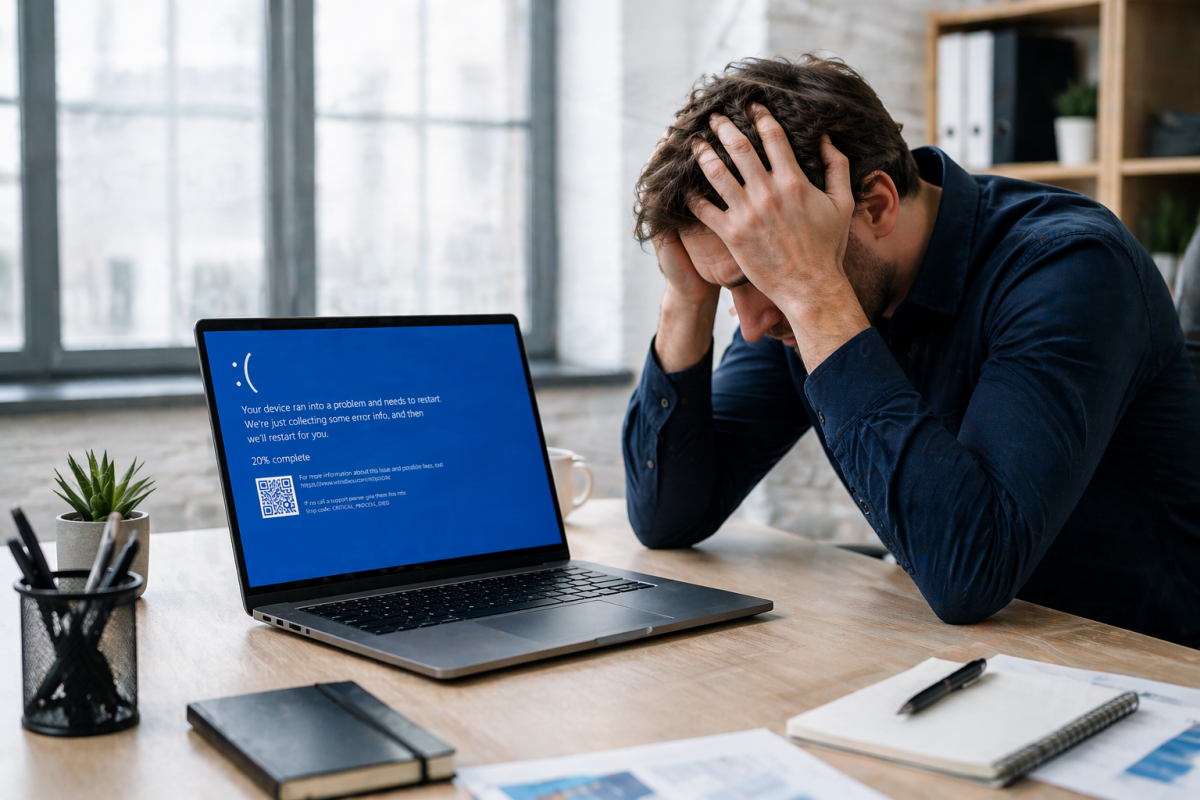
Если ноутбук вдруг перестал грузиться, пишет No bootable device, выдает BSOD, или просто зависает на логотипе, часто виноват накопитель. И это не обязательно катастрофа. Иногда SSD просто не обнаружился из‑за программной мелочи, а иногда это уже начало конца диска и стоит думать про сохранность данных.
Ниже разберем типовые ошибки, безопасную диагностику и главный вопрос: когда реально восстановить данные, а когда менять накопитель.
Типовые ошибки и симптомы:
- No bootable device
Классика. Ноутбук говорит: “я не вижу ничего, с чего можно загрузиться”. Это случается как при программных проблемах, так и при физическом отсутствии диска.
- Диск пропал в BIOS
Самый тревожный симптом. Если BIOS не видит накопитель, операционная система его тем более не увидит.
- BSOD при загрузке
Синий экран может быть и от драйверов, и от диска. Но если BSOD идет вместе с “пропаданием” SSD, это важная подсказка.
- Загрузка зависает на логотип
Иногда ноутбук “думает” минутами, потому что ждет ответ от умирающего диска. Это уже не просто лаг, это затянутая диагностика.
- Операционная система загружается, но сильно тормозит
SSD должен быть быстрым, и если ноутбук вдруг стал “как HDD”, это часто сигнал: накопитель деградирует.
Почему ноутбук перестает видеть SSD или NVMe:
Программные причины
- Слетела таблица разделов или загрузчик
- Неправильный режим контроллера (AHCI/RAID) после обновления BIOS
- Некорректная настройка Secure Boot
- Порядок загрузки поменялся после сброса настроек
Программные проблемы нередко решаются без замены железа, но важно не “исправлять наугад”, чтобы не затереть данные.
Аппаратные причины:
- Разъем M.2 или SATA имеет повреждение, пыль, окислы
- Накопитель перегрелся и ушел в деградацию
- Проблемы питания, скачки, контактная деградация
- Накопитель имеет критические ошибки, и контроллер ограничивает доступ
- Связанные факторы и хитрые случаи
Бывает, что SSD пропадает, а на деле виновата материнская плата: подсевшие элементы питания, цепи питания NVMe, повреждение шины. В таких случаях диагностика диска отдельно от платы может дать ложное “диск исправен”.
Безопасная диагностика, что реально можно сделать самому:
Если нет опыта работы с электроникой, не разбирать ноутбук, не “чистить разъемы на глаз”, не пытаться прошивать BIOS.
Проверить BIOS
Перезагрузитесь и зайдите в BIOS
Проверьте, виден ли диск в списке устройств
Если диск не виден, это повод остановиться и идти в сервис, особенно на ультрабуке
Проверить порядок загрузки
Иногда пропала загрузка просто потому, что BIOS сбросился и пытается грузиться с сетевой карты или пустого устройства.
Попробовать другой порт, адаптер, внешнее подключение
Если диск съемный (SATA SSD), его можно проверить через адаптер в другом устройстве. Если это NVMe, иногда помогают док-станции.
Смысл теста: понять, видит ли диск другой контроллер. Но если данные важны, лучше не делать лишних попыток записи на диск.
Опасно:
запускать “восстановление разделов” без понимания, что вы делаете
форматировать диск
ставить систему поверх, hoping “все станет как было”
делать десятки перезагрузок, надеясь, что “включится”
Каждая попытка может усугубить ситуацию, если диск физически деградирует.
Восстановление данных, сроки и ограничения:
- Когда шансы хорошие
Диск определяется в BIOS
Данные доступны хотя бы через внешний адаптер
Есть стабильное подключение, нет ошибок чтения
В таком случае можно аккуратно снять образ диска и работать уже с копией, минимизируя риск.
- Когда время идет против вас
Диск пропадает то виден, то исчезает
Появляются необычные звуки, ошибки чтения
Были перегревы, ноутбук часто выключался
Чем больше вы экспериментируете, тем выше риск добить накопитель.
- Когда накопитель лучше менять
NVMe и SSD умирают по-разному
У NVMe часто “нет симптомов”, пока не станет плохо. У обычного SATA SSD деградация иногда заметнее. Но с точки зрения пользователя, главное одно: если надежность под вопросом, диск должен быть заменен, а данные перенесены.
Что еще стоит проверить вместе с диском:
- температуру системы, перегрев ускоряет деградацию
- состояние питания и платы, чтобы новая проблема не убила новый диск
- отсутствие физических повреждений, ударов, влаги
Если ноутбук не видит SSD или NVMe, не лечите проблему “форматированием”. Мы проведем диагностику, аккуратно оценим шанс сохранения данных, снимем образ, а затем предложим решение: восстановление, ремонт цепей питания, замена накопителя, перенос данных. Диагностика бесплатна при проведении ремонта. Гарантия на проведенные работы и замененные компоненты.
Отзывы клиентов