

 +7 (495) 967-38-72
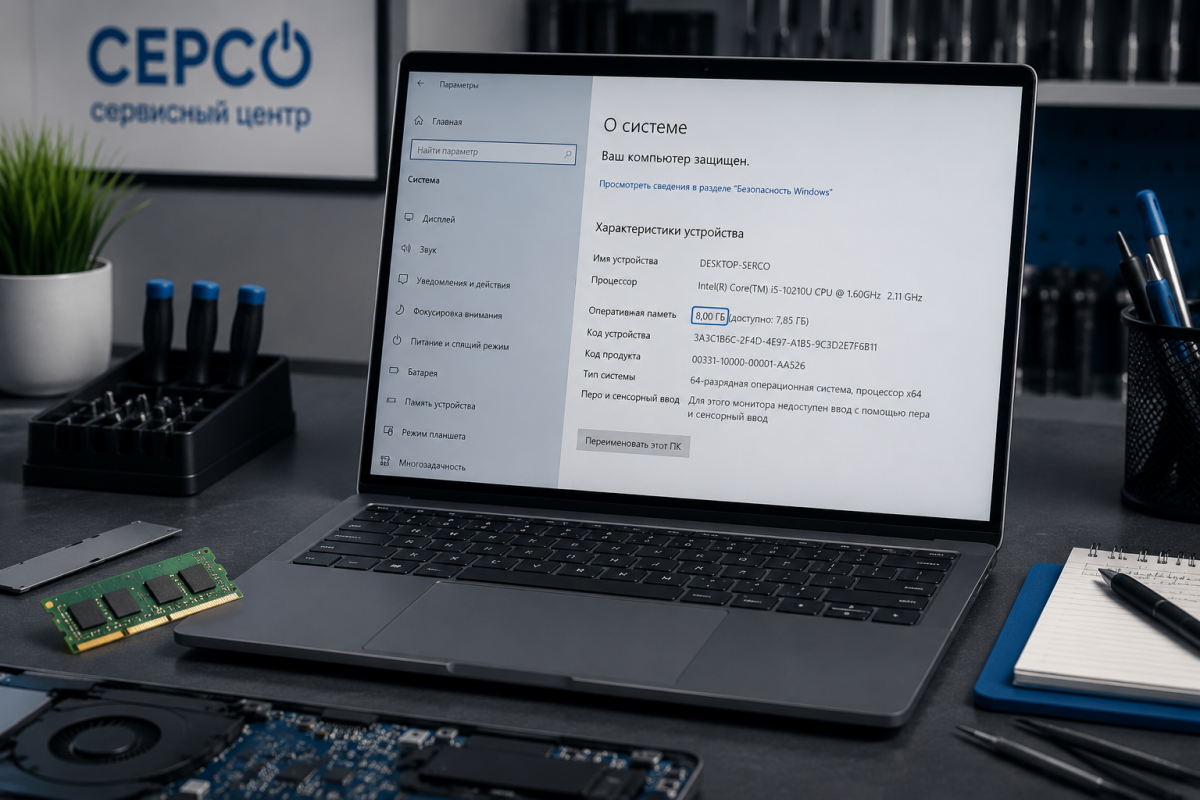
Ноутбук не видит оперативную память или показывает меньший объем по нескольким причинам: модуль несовместим с конкретной моделью, планка не до конца вставлена в слот, неисправен сам модуль или слот, есть ограничения платформы по объему, неисправна системная плата. Первым делом сравните объем памяти в Windows и в BIOS/UEFI. Так станет понятно, программная проблема или аппаратная.
В ноутбуке установлено 16 ГБ оперативной памяти, но Windows показывает только 8 ГБ. Или после добавления нового модуля компьютер перестал загружаться, начал зависать или периодически выдавать ошибки. В подобных ситуациях первым подозреваемым обычно становится сама оперативная память, но причина далеко не всегда находится именно в модуле.
Проблема может быть связана с несовместимостью памяти, плохим контактом, неисправностью одного из слотов, ограничениями конкретной модели ноутбука или системной платой. Разберемся, почему ноутбук может видеть не всю установленную память, что можно проверить самостоятельно и когда дальнейшие эксперименты лучше заменить нормальной диагностикой.
Почему ноутбук показывает меньше оперативной памяти, чем установлено
Если BIOS/UEFI тоже видит только часть памяти, один из модулей не определяется на аппаратном уровне. Если BIOS показывает весь объем, а Windows меньше, часть памяти может резервироваться оборудованием, например встроенной графикой. Небольшая разница нормальна, а 8 ГБ вместо 16 ГБ уже требуют выяснения причины.
Начать стоит с простого вопроса: кто именно «потерял» память, Windows или сам ноутбук?
Объем установленной оперативной памяти можно посмотреть не только в операционной системе, но и в BIOS/UEFI. Если там также определяется только часть объема, например 8 ГБ вместо физически установленных 16 ГБ, искать причину исключительно в настройках Windows обычно не имеет смысла. Один из модулей или часть конфигурации памяти уже не определяется на аппаратном уровне.
Если же BIOS/UEFI показывает полный объем, а Windows сообщает о меньшем доступном количестве памяти, ситуация другая. Часть оперативной памяти может резервироваться оборудованием, в том числе встроенной графикой. Возможны и программные причины. Небольшая разница между установленным и доступным объемом поэтому сама по себе еще не означает неисправность.
Но ситуация, когда установленный объем отличается значительно, например физически установлено 16 ГБ, а ноутбук определяет только 8 ГБ, уже требует выяснения причины.
Ноутбук перестал запускаться после установки памяти
Еще один характерный сценарий возникает сразу после апгрейда. В ноутбук устанавливают дополнительный модуль оперативной памяти, после чего устройство включается, но изображение не появляется, загрузка не начинается или компьютер несколько раз перезапускается.
Это не означает автоматически, что купленная память неисправна. Совпадения поколения памяти и форм-фактора недостаточно, чтобы гарантировать совместимость конкретного модуля с конкретным ноутбуком.
При подборе имеют значение характеристики памяти и ограничения самой платформы. Поэтому подход «здесь стояла DDR4 SO-DIMM, значит подойдет любая DDR4 SO-DIMM» может не сработать. Надежнее подбирать память с учетом точной модели ноутбука и рекомендаций производителя.
Есть и более простая причина: модуль установлен не до конца. Контакты должны полностью войти в разъем, а сам модуль зафиксироваться защелками. При неполном контакте ноутбук может не увидеть память или вообще не пройти начальную аппаратную проверку при включении.
Если проблема появилась непосредственно после апгрейда, полезная проверка состоит в возврате исходной конфигурации. Если с прежней памятью ноутбук снова нормально запускается, это значительно сужает круг возможных причин.
Важно: для доступа к оперативной памяти во многих современных ноутбуках требуется снять нижнюю крышку и отключить внутренний аккумулятор. Если нет опыта, не делайте это самостоятельно.
Неисправна память или слот?
Если один и тот же модуль не определяется в разных исправных слотах, неисправна сама планка. Если разные совместимые модули не работают в одном конкретном слоте, проблема в разъеме или системной плате.
Предположим, в ноутбуке два слота и два сменных модуля. Один определяется, второй нет. Возникает логичный вопрос: неисправна планка памяти или разъем, в который она установлена?
Предварительно разделить эти варианты можно последовательной проверкой модулей в исправном слоте. Если один и тот же модуль не определяется в разных рабочих конфигурациях, подозрение в первую очередь возникает в отношении самого модуля. Если разные заведомо совместимые модули не работают в одном конкретном слоте, причиной может быть уже разъем или системная плата.
На практике встречаются и менее очевидные ситуации. Например, каждый модуль отдельно работает нормально, но при совместной установке ноутбук становится нестабильным или перестает определять весь объем памяти. Тогда речь может идти о совместимости конкретной конфигурации или об аппаратной проблеме, которая проявляется только при использовании обоих модулей.
Поэтому перестановка планок помогает локализовать проблему, но не всегда дает окончательный ответ. Особенно если неисправность проявляется не постоянно.
Зависания и ошибки тоже могут быть связаны с оперативной памятью
Неисправность оперативной памяти не обязательно выглядит как черный экран или отсутствие половины установленного объема. Иногда ноутбук нормально загружается и работает, но периодически зависает, неожиданно перезапускается или выдает системные ошибки.
Если такое поведение началось непосредственно после установки или замены памяти, новую конфигурацию стоит проверить в первую очередь. Однако считать любые зависания доказательством неисправности ОЗУ нельзя.
Похожие симптомы могут возникать из-за накопителя, перегрева, проблем с питанием, драйверов и неисправностей системной платы. Поэтому важна не только сама ошибка, но и обстоятельства ее появления.
Для проверки оперативной памяти существуют программные диагностические средства. Они способны выявить многие ошибки чтения и записи, но даже успешно пройденный тест не всегда исключает периодически возникающую аппаратную проблему. Если ноутбук продолжает работать нестабильно, причину нужно искать дальше.
Совместимость оперативной памяти с конкретным ноутбуком
Перед увеличением объема памяти желательно сначала выяснить возможности самого ноутбука. У разных моделей отличаются максимальный поддерживаемый объем, количество слотов и допустимые конфигурации.
Кроме того, оперативная память в современных ноутбуках может быть полностью сменной, частично распаянной на системной плате или полностью распаянной. Например, часть памяти устанавливается производителем непосредственно на плату, а пользователю оставляется один слот для расширения. В другом ноутбуке привычных слотов SO-DIMM может не оказаться вообще.
Поэтому при подборе памяти стоит ориентироваться прежде всего на точную модель ноутбука и документацию производителя. Полезно заранее выяснить тип поддерживаемой памяти, максимальный объем, количество доступных слотов, наличие распаянной памяти и характеристики уже установленного модуля.
Это позволяет избежать довольно обидной ситуации: память исправна, деньги потрачены, модуль физически устанавливается в разъем, а ноутбук работать с ним не хочет.
Что можно проверить самостоятельно
Если ноутбук продолжает нормально загружаться, сначала сравните объем оперативной памяти, который показывает Windows, с объемом, определяемым BIOS/UEFI. Уже эта проверка помогает понять, на каком уровне возникает расхождение.
Если проблема появилась после апгрейда, проверьте характеристики установленной памяти и ее совместимость с точной моделью ноутбука. Если сохранился прежний модуль, возврат исходной конфигурации также может дать полезную информацию.
Если для дальнейшей проверки необходимо разбирать ноутбук, многократно переставлять модули или работать рядом с разъемами системной платы, стоит оценить собственный опыт. Неосторожное движение при разборке способно добавить к проблеме с памятью совершенно новую проблему, которая в первоначальный план точно не входила.
Если нет опыта, не делайте это самостоятельно.
Когда нужна диагностика
Диагностика имеет смысл, если ноутбук не определяет заведомо совместимый модуль, один из слотов стабильно не работает, после установки памяти устройство перестало запускаться или появились регулярные зависания и ошибки.
Особенно показателен случай, когда проблема сохраняется с разными модулями памяти. Покупать третью планку в надежде, что именно с ней все заработает, обычно уже не лучший способ поиска неисправности. Причина может находиться в слоте, системной плате или других компонентах подсистемы памяти.
Задача диагностики в такой ситуации состоит не просто в том, чтобы подтвердить очевидное «ноутбук не видит память», а определить, почему именно он ее не видит.
Главное
Если ноутбук показывает меньше оперативной памяти, чем физически установлено, это еще не означает, что одна из планок обязательно неисправна. Важно понять, видит ли полный объем BIOS/UEFI, проверить совместимость конфигурации и только после этого делать выводы.
Если ноутбук перестал запускаться после апгрейда, не определяет один из модулей или стал нестабильно работать, бесконечно менять память наугад не стоит. Проверка модулей, слотов и подсистемы памяти позволяет отделить сравнительно простую проблему с ОЗУ от неисправности системной платы.
Диагностика и апгрейд ноутбука в «Серсо»
Если ноутбук не видит установленную оперативную память, показывает только часть объема или нестабильно работает после апгрейда, специалисты сервисного центра «Серсо» могут провести диагностику устройства, проверить модули и слоты памяти и определить причину неисправности.
Если с ноутбуком все исправно и задача заключается в увеличении объема оперативной памяти, можно предварительно проверить возможность апгрейда и подобрать совместимую конфигурацию для конкретной модели.