

 +7 (495) 967-38-72
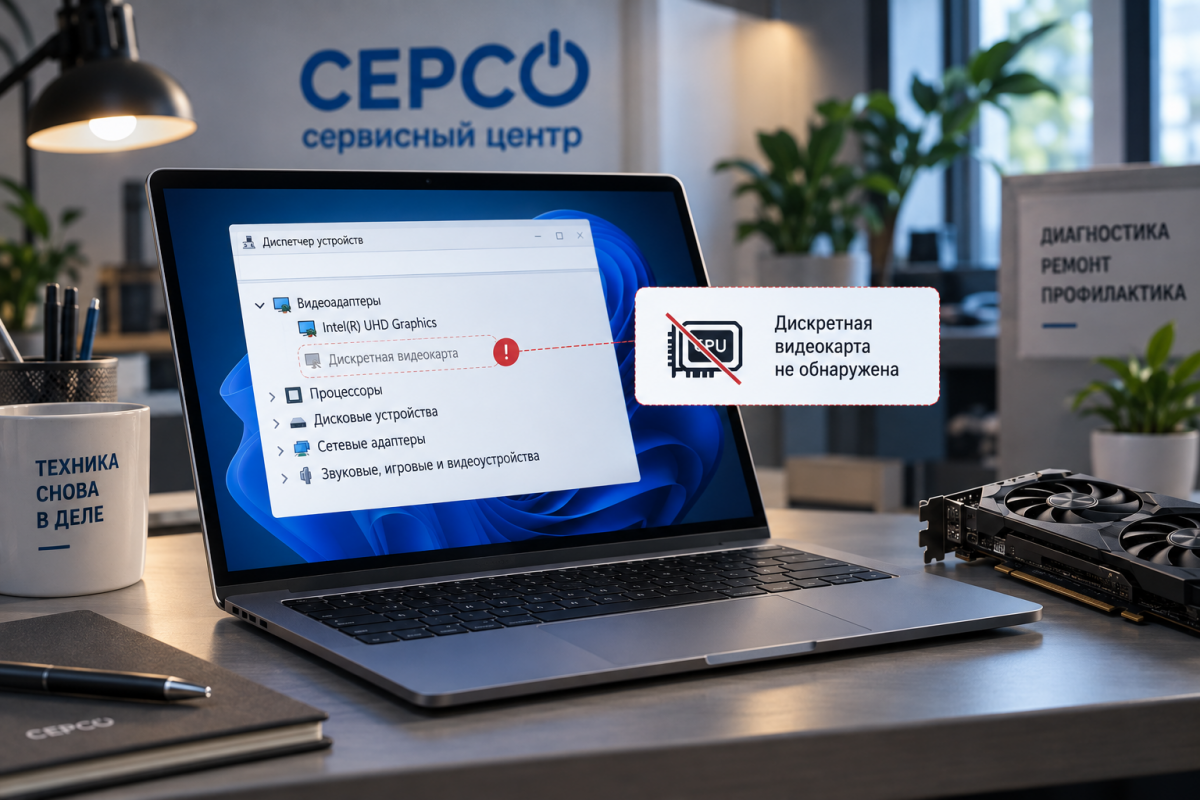
Ноутбук перестает видеть дискретную видеокарту из-за программного сбоя или аппаратной неисправности. Программные причины: поврежденный или неподходящий драйвер (часто после обновления Windows или самого драйвера), неверно выбранный графический процессор для приложения в настройках графики Windows, измененный режим работы графики в утилите производителя или BIOS. Аппаратные причины: нет питания GPU, неисправен сам графический процессор, видеопамять или материнская плата. Проверку начинают с диспетчера устройств, драйверов и настроек графики, а затем переходят к диагностике оборудования.
В игровом или производительном ноутбуке установлена дискретная видеокарта NVIDIA, AMD или Intel, но однажды система перестает ее видеть. Она исчезает из диспетчера устройств, игры начинают работать на встроенной графике, программа управления видеокартой сообщает об ошибке или драйвер вообще отказывается устанавливаться.
Иногда после перезагрузки видеокарта снова появляется и некоторое время работает нормально. В другой ситуации Windows видит оба графических адаптера, но приложения упорно используют только встроенную графику.
Все эти симптомы выглядят похоже, однако причины у них могут быть совершенно разными. Проблема не обязательно означает неисправность самого графического процессора. Начинать диагностику стоит с программной части и настроек, а уже затем переходить к проверке оборудования.
Как понять, что ноутбук действительно не видит дискретную видеокарту
В большинстве современных производительных ноутбуков одновременно присутствуют два графических адаптера. Встроенная графика является частью процессора, а отдельный GPU используется там, где требуется более высокая производительность.
Поэтому работа рабочего стола или браузера на встроенной графике сама по себе совершенно нормальна. Проблемой становятся другие симптомы.
Видеокарта исчезла из диспетчера устройств
Один из наиболее очевидных признаков - в разделе «Видеоадаптеры» диспетчера устройств остается только встроенная графика. Раньше там отображались два адаптера, а дискретного GPU больше нет.
Иногда устройство остается в списке, но рядом с ним появляется предупреждение, а в свойствах Windows сообщает об ошибке запуска оборудования или драйвера.
Стоит также проверить отображение скрытых устройств. При этом наличие видеокарты только среди ранее подключенных или неактивных устройств еще не объясняет причину проблемы, но дает дополнительную информацию для диагностики.
Игры запускаются на встроенной графике
Другой распространенный сценарий выглядит менее очевидно. Видеокарта вроде бы присутствует в системе, однако игра или рабочая программа использует встроенный GPU. Производительность резко падает, уменьшается частота кадров, а приложение, которое раньше нормально работало, начинает тормозить.
Это еще не означает аппаратную поломку. В ноутбуках с гибридной графикой операционная система и драйверы могут выбирать графический процессор отдельно для разных программ.
Драйвер сообщает об ошибке
Установка драйвера NVIDIA, AMD или Intel может завершаться сообщением о том, что совместимое оборудование не найдено. Возможна и другая ситуация: драйвер устанавливается, но после перезагрузки видеокарта снова определяется с ошибкой или исчезает.
Причиной может быть поврежденный или неподходящий драйвер, конфликт программного обеспечения либо невозможность правильно запустить сам графический адаптер.
Видеокарта появляется после перезагрузки и снова пропадает
Особенно полезный для диагностики симптом - нестабильное определение GPU. Например, после холодного запуска видеокарты нет, после перезагрузки она появляется, а спустя некоторое время снова перестает работать.
Такое поведение встречается как при проблемах с драйверами и управлением питанием, так и при аппаратных неисправностях. Поэтому по одному этому признаку определить виновника нельзя.
Почему работа на встроенной графике не всегда означает неисправность
Современные ноутбуки стараются не использовать мощную дискретную видеокарту постоянно. Для браузера, офисных программ, просмотра видео и других нетребовательных задач обычно достаточно встроенного GPU. Это снижает энергопотребление и нагрев.
При запуске игры, программы трехмерного моделирования, видеоредактора или другого требовательного приложения система может переключить вычисления на дискретную графику.
Кроме того, конструкция ноутбуков различается. В некоторых моделях изображение на встроенный экран физически выводится через интегрированную графику даже тогда, когда кадры рассчитывает дискретный GPU. Поэтому нельзя определять исправность видеокарты только по тому, какой адаптер связан с дисплеем.
У некоторых ноутбуков также предусмотрены разные режимы графики, например гибридный и режим работы преимущественно с дискретным GPU. Конкретная реализация зависит от модели.
Программные причины, по которым ноутбук может перестать видеть видеокарту
Программных причин три: сбой драйвера, неправильно выбранный графический процессор для приложения и измененный режим работы графики.
Проблема с драйвером
Сбой может появиться после обновления Windows, установки новой версии графического драйвера или неудачного обновления программного обеспечения производителя ноутбука.
В такой ситуации видеокарта физически исправна, но операционная система не может корректно запустить ее драйвер.
Также следует учитывать, что в ноутбуках с гибридной графикой совместная работа встроенного и дискретного GPU зависит от драйверов обоих адаптеров. Поэтому проблема не всегда находится именно в пакете драйверов дискретной видеокарты.
Неправильно выбран графический процессор для приложения
Если оба адаптера отображаются нормально, а проблема заключается только в низкой производительности отдельной игры или программы, следует проверить настройки графики Windows.
Для приложений можно выбирать режим энергосбережения либо высокой производительности. Если программа назначена на встроенный GPU, исправная дискретная видеокарта может просто оставаться незадействованной.
Изменился режим работы графики
На некоторых игровых и профессиональных ноутбуках производитель позволяет переключать режим работы графической подсистемы через фирменную утилиту или настройки UEFI/BIOS.
После обновления прошивки, сброса настроек или изменения режима поведение графических адаптеров может измениться.
Самостоятельно менять незнакомые параметры BIOS только ради эксперимента не стоит. Названия и назначение таких настроек зависят от конкретной модели ноутбука.
Когда причина может быть аппаратной
Если драйверы и настройки проверены, а дискретный GPU стабильно не определяется, причиной может быть уже неисправность электроники.
Аппаратных причин четыре: проблемы с питанием GPU, неисправность графического процессора, видеопамяти или материнской платы.
Проблемы с питанием GPU
Графический процессор и видеопамять используют отдельные цепи питания на материнской плате. Если необходимое напряжение отсутствует или выходит за допустимый режим работы, видеокарта может не запуститься, несмотря на то что сам ноутбук включается и работает на встроенной графике.
Причиной могут быть неисправные элементы преобразователей питания, контроллеры или другие компоненты платы. Найти такую неисправность только средствами Windows невозможно.
Неисправность графического процессора
Дискретный GPU в большинстве ноутбуков распаян на материнской плате. При его аппаратной неисправности система может перестать определять устройство или не суметь корректно его запустить.
При этом экран ноутбука способен продолжать нормально работать через встроенную графику. Поэтому отсутствие полос, искажений или черного экрана еще не означает, что дискретный GPU исправен.
Проблемы с видеопамятью
Рядом с графическим процессором расположены микросхемы собственной видеопамяти. Ее неисправность может проявляться артефактами и сбоями под нагрузкой, но возможны и ошибки при инициализации графической подсистемы.
Определить неисправность конкретной микросхемы видеопамяти по поведению Windows нельзя. Для этого требуется аппаратная диагностика.
Неисправность материнской платы
GPU является частью целой системы. Кроме самого графического процессора и памяти, в работе участвуют цепи питания, управляющие сигналы и другие компоненты материнской платы.
Поэтому формулировка «сломалась видеокарта» после первичного осмотра слишком приблизительна. Сначала необходимо установить, какой именно узел не работает.
Что можно безопасно проверить самостоятельно
Перед обращением в сервис можно выполнить несколько простых действий, не требующих разборки ноутбука:
- полностью перезагрузить Windows;
- открыть диспетчер устройств и проверить раздел «Видеоадаптеры»;
- включить отображение скрытых устройств и посмотреть, присутствует ли дискретная видеокарта;
- если оба GPU определяются, проверить выбор графического процессора для проблемной игры или приложения в параметрах графики Windows;
- проверить наличие обновлений Windows и рекомендованных производителем ноутбука драйверов;
- если проблема появилась сразу после обновления графического драйвера, проверить возможность возврата к предыдущей рабочей версии.
Для ноутбуков с гибридной графикой предпочтительно учитывать рекомендации производителя конкретной модели, поскольку набор драйверов и порядок их установки могут различаться.
Чего лучше не делать
Не стоит скачивать случайные сборки драйверов и программы, обещающие автоматически «починить видеокарту». Помимо сомнительной эффективности, такое ПО может значительно усложнить дальнейшую диагностику.
Не следует без необходимости прошивать BIOS, разбирать ноутбук или пытаться прогревать GPU. Так называемый «прогрев видеочипа» не является нормальным способом ремонта и может дополнительно повредить материнскую плату.
Если нет опыта, не делайте аппаратные проверки самостоятельно. Современные ноутбуки имеют плотный монтаж, а дискретный GPU и его цепи питания находятся непосредственно на материнской плате.
Как проверяют дискретную видеокарту в сервисе
Диагностика начинается не с замены видеочипа, а с подтверждения самой неисправности.
Сначала проверяются операционная система, драйверы, наличие устройства в системе и характер возникающих ошибок. Это позволяет отделить программную проблему от аппаратной.
Если видеокарта не запускается на аппаратном уровне, диагностируют ноутбук и материнскую плату: проверяют цепи питания GPU и видеопамяти, состояние компонентов и работу графической подсистемы.
После определения неисправного узла можно решать, требуется ли ремонт видеокарты ноутбука, восстановление цепей питания, работа с видеопамятью или другой ремонт материнской платы.
Если неисправность сопровождается полными зависаниями системы, полезно также учитывать симптомы, описанные в статье «Ноутбук зависает намертво: почему помогает только принудительное выключение».
Когда стоит обращаться на диагностику
Диагностика особенно оправданна, если:
- дискретная видеокарта полностью исчезла из диспетчера устройств;
- GPU постоянно определяется с ошибкой;
- драйвер не устанавливается и сообщает об отсутствии совместимого оборудования;
- видеокарта периодически появляется после перезагрузки и снова пропадает;
- игры и профессиональные программы перестали использовать дискретный GPU, хотя настройки проверены;
- проблеме предшествовали перегрев, зависания или внезапные выключения ноутбука.
Специалисты сервисного центра «Серсо» в Москве могут провести диагностику ноутбука, определить, связана ли проблема с программным обеспечением, графическим процессором, видеопамятью, питанием или другими узлами материнской платы, и предложить вариант ремонта после установления причины неисправности.
Ноутбук перестал видеть дискретную видеокарту? Оставьте заявку на диагностику и ремонт ноутбука. Сначала определим причину неисправности, затем согласуем необходимые работы.