

 +7 (495) 967-38-72
Не работает клавиатура на ноутбуке: полный гид по диагностике, ремонту и замене в 2026 году
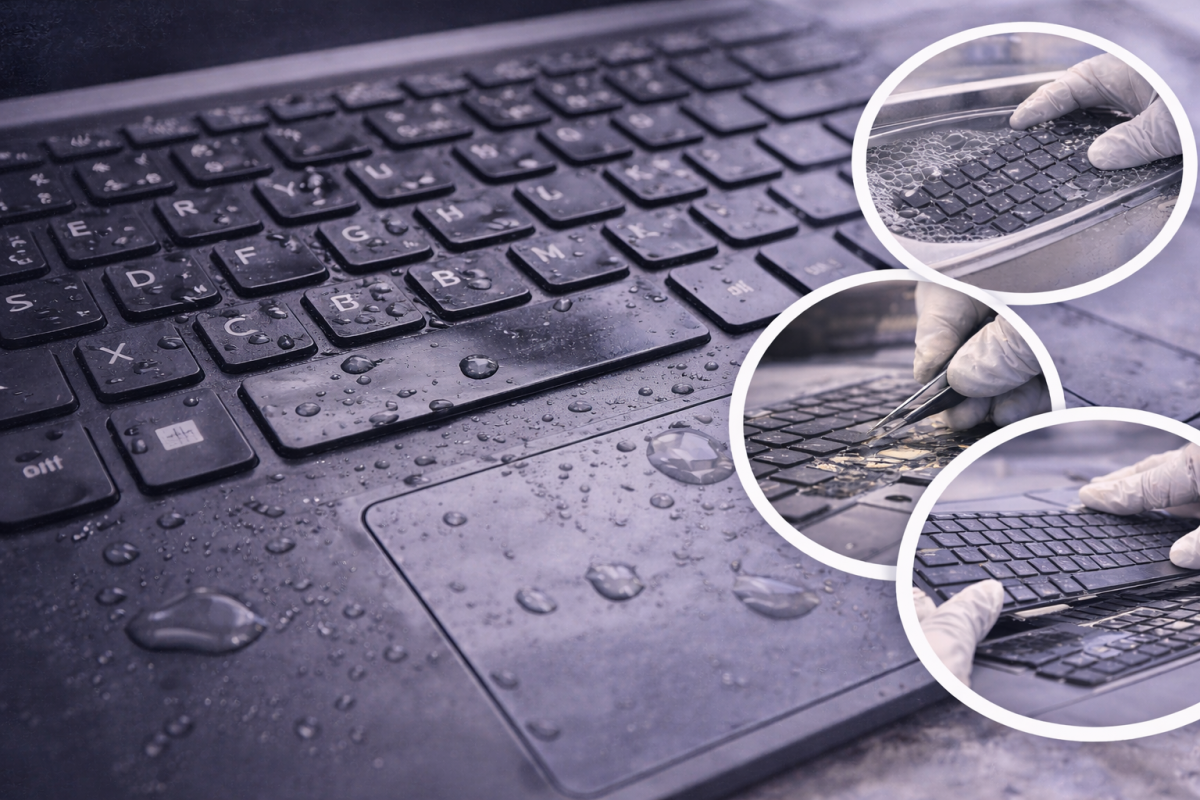
Представьте: вы печатаете важный отчёт, и вдруг пробел перестаёт работать, Enter залипает, а цифры печатаются сами собой. Клавиатура ноутбука самая уязвимая часть, контактирующая с руками, пылью и случайными каплями кофе. По статистике сервисных центров, проблемы с ней составляют 12-18% всех обращений, с пиком у моделей HP (18% случаев) и MacBook (11%). В 2026 году, с ростом цен на комплектующие на 15-20%, своевременный ремонт экономит до 80% бюджета по сравнению с покупкой нового устройства.
В этой статье мы подробно разберём, почему клавиатура выходит из строя, как самостоятельно определить проблему, что происходит в сервисе и как избежать поломок в будущем. Основываясь на опыте тысяч ремонтов, поделимся практическими советами от мастеров СЕРСО - Авторизованного центра по Lenovo, ASUS, HP, MSI и др.
Почему клавиатура ноутбука ломается: глубокий анализ причин
Клавиатура это не просто набор кнопок, а сложная система из мембраны (резина с контактами), шлейфа, контроллера и подсветки. Её износ ускоряется ежедневным использованием: 100-200 тыс. нажатий в год.
Сначала рассмотрим механические повреждения, которые встречаются в 45% случаев. Со временем резина колпачков стирается, мембрана теряет упругость, особенно на часто используемых клавишах вроде Space, Backspace и цифр. У тонких моделей вроде ASUS ZenBook или Lenovo IdeaPad шлейф (плоский кабель) перетирается от вибраций или неаккуратной разборки. Корпусные деформации ещё одна причина: если петли экрана ослаблены, клавиатура смещается, вызывая микротрещины контактов.
Залития жидкостью - вторая по частоте причина (30%). Кофе с сахаром оставляет липкий осадок, который проводит ток между контактами, вызывая "фантомные" нажатия. Чистая вода менее опасна, но через 1-2 дня образуется коррозия. MacBook особенно уязвимы из-за клеевой фиксации — жидкость проникает под всю плату.
Электронные сбои (20%) связаны с контроллером - чипом на материнской плате. Статическое электричество, скачки напряжения или перегрев выводят его из строя.
Программные проблемы редки (5%), но включают конфликты драйверов после обновлений Windows 11 или сброс BIOS.
В 2026 году тенденция: рост на 15% из-за дешёвых мембран в бюджетных моделях (рост продаж на 25%).
Симптомы поломки: как распознать и не запустить
Первые признаки часто игнорируют, что приводит к полной замене. Если клавиши не реагируют локально (только пробел или ряд), это мембрана или загрязнение. Залипания после еды - классика залития. Если внешняя USB-клавиатура работает идеально, проблема аппаратная.
Более тревожные сигналы: автопечать (короткое замыкание), отсутствие подсветки с нормальной механикой или сбои тачпада (общий контроллер). Синий экран с кодом 0x000000D1 часто указывает на клавиатурный драйвер. Тестируйте в безопасном режиме Windows или подключите внешнюю клавиатуру - если проблема исчезает, бегите в сервис.
Не пытайтесь "починить" WD-40 или феном: это усугубит коррозию или расплавит мембрану.
Пошаговая диагностика в сервисном центре: бесплатно и точно
В профессиональном сервисе диагностика занимает 20-40 минут и бесплатна при ремонте. Начинают с внешнего теста: печатают абзац в Word, проверяют все 104 клавиши (стандарт QWERTY). Затем подключают внешнюю клавиатуру для изоляции.
Разборка следует по модели: снятие 10-20 винтов, отщёлкивание шлейфа. Под микроскопом осматривают контакты на окислы, мембрану на разрывы. Мультиметр меряет сопротивление, осциллограф - сигналы контроллера. Для залитых - ультразвуковая ванна с изопропилом. Программно сканируют драйверы через Device Manager и HWiNFO.
Результат: точный вердикт с фото. Например, "коррозия 30% клавиш" или "контроллер сгорел, тут поможет пайка".
Методы ремонта: от чистки до замены
Чистка - спасение для 75% случаев. Ультразвук удаляет налёт, спирт обезжиривает, сушка 24 часа под ИК-лампой. Добавляют стабилизаторы для Enter/Space.
Ремонт шлейфа прост: новый flat-кабель вставляется за 5 минут. Контроллер перепаяют горячим воздухом, успех 80%.
Замена неизбежна при деформации: демонтаж старой, установка OEM-новой с подсветкой. Устанавливают фирменные от поставщиков, тест 1000 нажатий.
Процесс ремонта шаг за шагом в СЕРСО
1. Приёмка: осмотр, тест, фото. Курьер по Москве и области.
2. Диагностика: 20-40 мин, звонок с ценой.
3. Согласование: фиксируем стоимость.
4. Разборка и ремонт: без следов, инструменты по брендам.
5. Сборка и стресс-тест: 2 часа в офисных задачах.
6. Выдача: отчёт, гарантия на все проведенные услуги и замененные детали.
Время: 1 день для чистки, 2 дня для пайки.
Профилактика: как избежать ремонта клавиатуры
Ежедневно используйте силиконовый коврик - это барьер от пота/пыли. Избегайте еды рядом это 30% поломок от этого.
Ежемесячно проверяйте драйверы в Диспетчере устройств. Каждые 6 месяцев профчистка (2500₽). Не разбирайте сами, шлейф рвётся в 40% попыток. Для геймеров коврики с подсветкой снижают износ на 50%.
Ремонт выгоднее: клавиатура это 10% цены ноутбука, но без неё работа стоит.
Обратитесь в СЕРСО: вернём клавиатуре жизнь за день.
Отзывы клиентов